Central de ajuda

Toque, teclado e digitação

Não precisa de Apple Pencil. Toque com o dedo, conecte teclado e trackpad, e use como um Mac.

Gestos no iPad

  • Tocar: clicar
  • Tocar duas vezes: clicar duas vezes
  • Manter pressionado e arrastar: mover arquivos, selecionar texto
  • Deslizar um dedo: rolar
  • Tocar com dois dedos: clique secundário

Abrindo uma pasta do Finder do Mac no iPad

Gestos no iPhone

  • Tocar: clicar
  • Deslizar um dedo: rolar
  • Manter pressionado e arrastar: arrastar
  • Dois dedos: ampliar e se mover
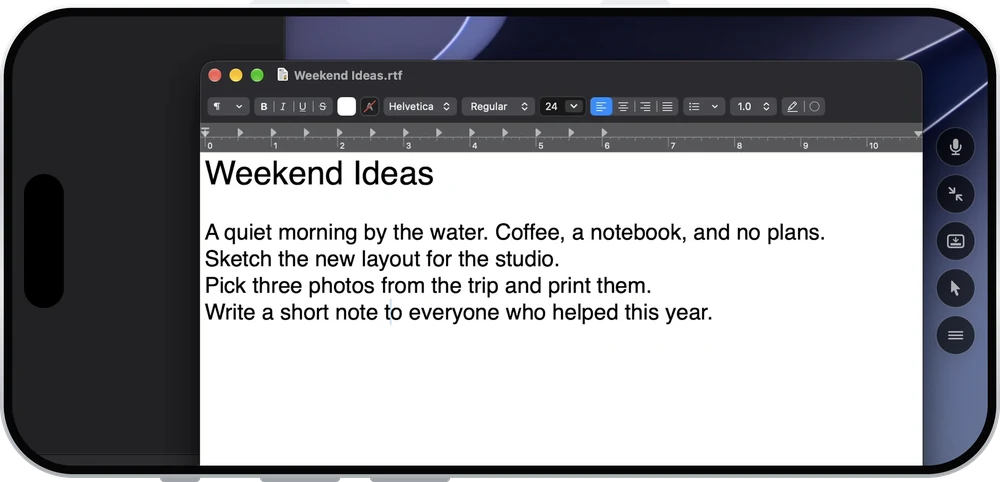
Ampliando a tela do Mac com dois dedos no iPhone

Mostrar ponteiro

Para clicar com precisão no iPhone, ative “Mostrar ponteiro”. A tela do iPhone vira um trackpad, e o dedo nunca cobre o ponteiro. Arrastar com três dedos funciona como no trackpad de um Mac: pressione onde está o ponteiro e arraste para mover ou redimensionar uma janela.
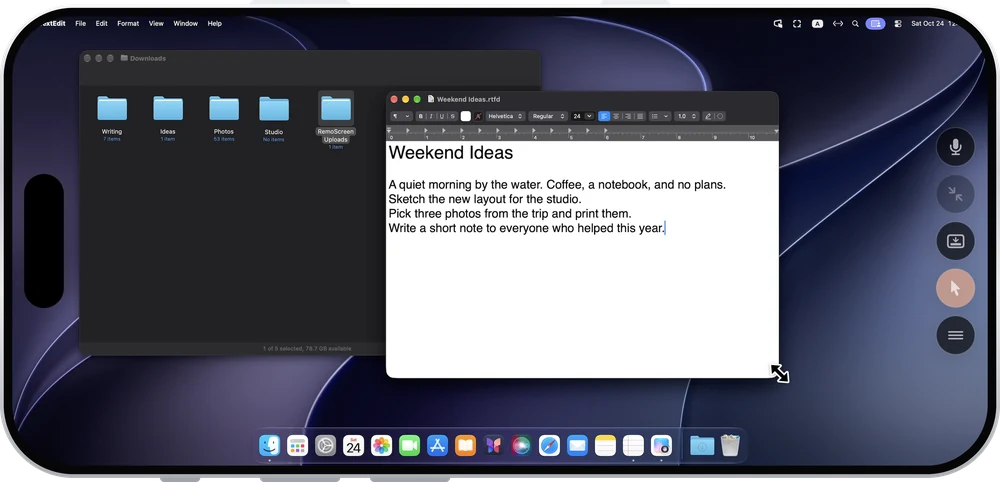
Redimensionando uma janela com “Mostrar ponteiro” no iPhone

Teclado, trackpad e mouse

Conecte um teclado, trackpad ou mouse ao iPad e é como estar sentado na frente do Mac, com atalhos como ⌘C e ⌘V.

Digite com o seu próprio teclado

O teclado do iPad ou do iPhone só aparece quando você toca em um campo de texto no Mac. Digite no seu idioma ou use o ditado: as palavras vão direto para o Mac.
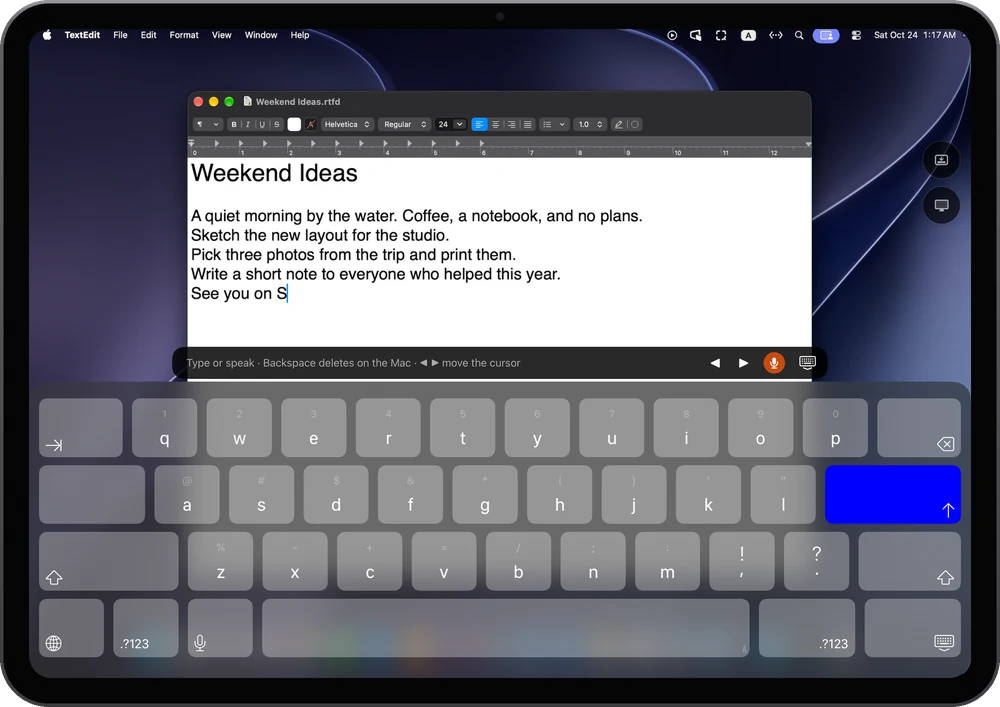

Digitando em um documento do Mac com o teclado do iPad

Relacionados

Casos de usoControlar o Mac a distânciaDe outro cômodo ou de uma sala de reunião, controle o Mac direto pelo iPad ou iPhone: toque, digite com o seu próprio teclado, ouça o Mac e troque texto e arquivos. Na mesma rede, na hora; entre redes, pelo seu próprio relay.
Central de ajudaSom, área de transferência e arquivosOuça o Mac no iPad ou iPhone, cole texto nos dois sentidos e envie fotos, vídeos e arquivos para o Mac (até 100 MB cada); entre dois Macs, arraste arquivos e compartilhe a área de transferência. Central de ajudaModos de tela e tamanho da mesaO que diferencia os três modos de tela do RemoScreen (estendida, principal e espelhada) e os três tamanhos de mesa: “Ajustar ao iPad”, “Texto maior” e “Mais espaço”.

Ainda tem dúvidas?

Escreva para hello@noysd.com ou envie um chamado em Ajustes → Chamados de suporte no RemoScreen. Nossas respostas aparecem lá também.

Fale conosco