도움말 센터

터치, 키보드, 입력

Apple Pencil은 필요 없습니다. 손가락으로 탭하고, 키보드와 트랙패드를 연결하면 그대로 Mac처럼 쓸 수 있습니다.

iPad 제스처

  • 탭: 클릭
  • 두 번 탭: 이중 클릭
  • 길게 눌러 드래그: 파일 드래그, 텍스트 선택
  • 한 손가락으로 쓸기: 스크롤
  • 두 손가락으로 탭: 오른쪽 클릭
iPad에서 Mac Finder의 폴더를 여는 모습

iPhone 제스처

  • 탭: 클릭
  • 한 손가락으로 쓸기: 스크롤
  • 길게 눌러 드래그: 드래그
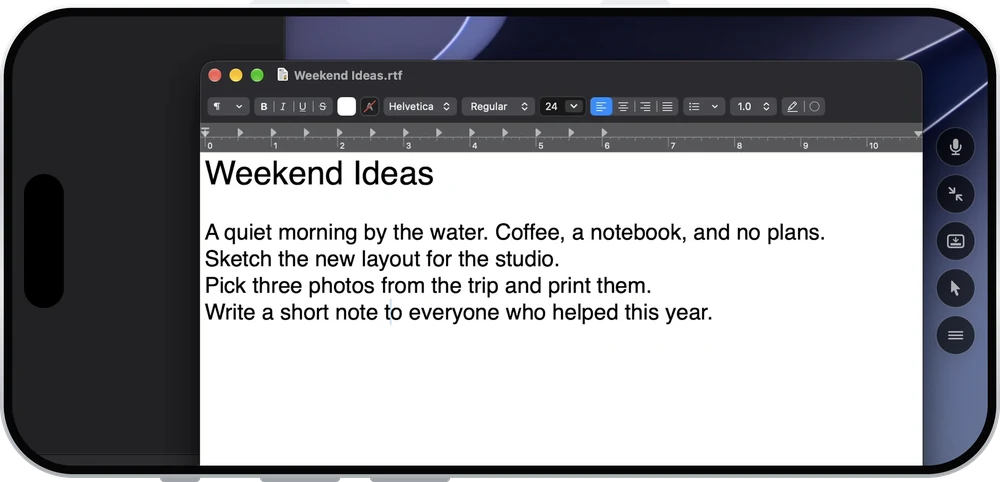
  • 두 손가락: 확대, 화면 이동
iPhone에서 두 손가락으로 Mac 화면을 확대하는 모습

포인터 보기

iPhone에서 정확히 클릭해야 할 때 '포인터 보기'를 켜세요. iPhone 화면이 트랙패드가 되어 손가락이 포인터를 가리지 않습니다. 세 손가락 드래그는 Mac 트랙패드와 같아서, 포인터 위치에서 눌러 드래그하면 윈도우를 옮기거나 크기를 조절할 수 있습니다.
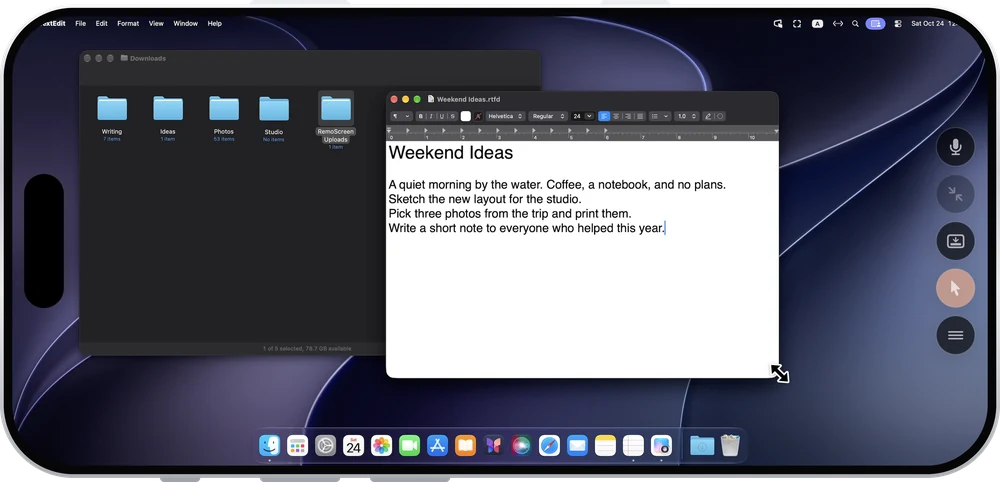
iPhone에서 '포인터 보기'로 윈도우 크기를 조절하는 모습

키보드, 트랙패드, 마우스

iPad에 키보드, 트랙패드, 마우스를 연결하면 Mac 앞에 앉은 것처럼 쓸 수 있고, ⌘C, ⌘V 같은 단축키도 됩니다.

내 키보드로 입력

Mac의 입력란을 탭할 때만 iPad나 iPhone 키보드가 나타납니다. iPad나 iPhone의 한글 입력이나 음성 입력으로 입력하면 글자가 바로 Mac에 들어갑니다.
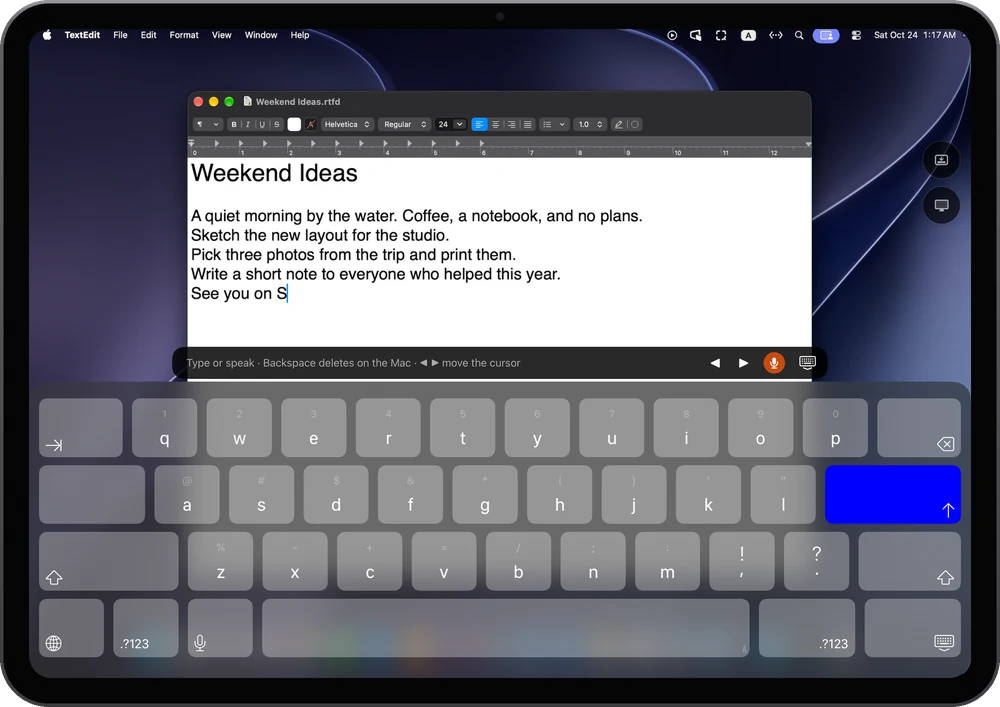
iPad 키보드로 Mac의 문서에 입력하는 모습

관련 내용

활용 사례Mac 원격 제어다른 방에서, 회의실에서 iPad나 iPhone으로 Mac을 바로 조작하세요. 손가락으로 탭하고, 내 키보드로 입력하고, Mac의 사운드를 듣고, 텍스트와 파일을 주고받습니다. 같은 네트워크면 바로 연결, 다른 네트워크에서는 내 릴레이를 거쳐서.
도움말 센터사운드, 클립보드, 파일iPad나 iPhone에서 Mac의 사운드 듣기, 텍스트를 양방향으로 붙여넣기, 사진·비디오·파일을 Mac으로 보내기(파일당 최대 100MB). Mac으로 Mac을 제어할 때는 파일을 그대로 드래그하고 클립보드도 동기화됩니다. 도움말 센터표시 방법과 데스크탑 크기RemoScreen의 세 가지 표시 방법(확장 디스플레이로 사용, 주 화면으로 사용, 주 디스플레이 미러링)의 차이와 'iPad에 맞춤', '더 큰 텍스트', '더 넓게' 세 가지 데스크탑 크기.

더 궁금한 점이 있나요?

hello@noysd.com으로 메일을 보내거나 RemoScreen의 ‘설정 → 지원 문의’에서 보내 주세요. 답변도 그곳에 표시됩니다.

문의하기