도움말 센터

사운드, 클립보드, 파일

Mac의 사운드를 iPad와 iPhone에서 재생할 수 있고, 복사한 텍스트는 양쪽 어디에나 붙여넣을 수 있으며, 사진과 파일은 바로 Mac으로 보낼 수 있습니다.

Mac의 사운드 듣기

연결 후 메뉴에서 '컴퓨터 오디오 전송'을 켜면 Mac의 사운드가 iPad나 iPhone에서 재생됩니다. '컴퓨터 오디오 음량'으로 따로 조절할 수 있습니다.
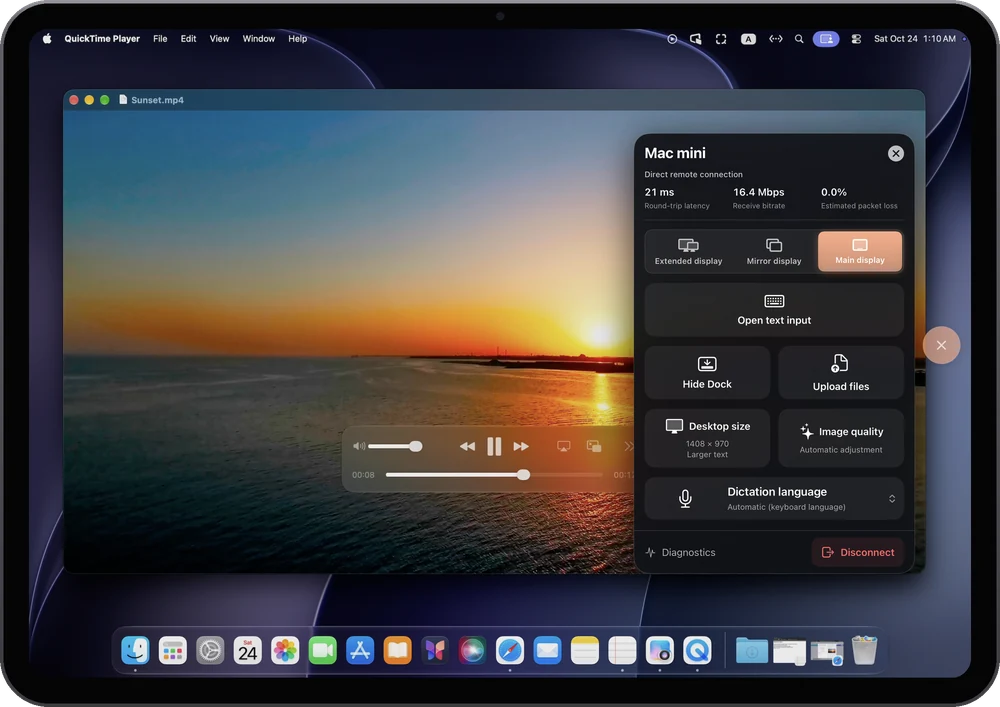
iPad에서 Mac의 비디오를 재생하고, 옆에 RemoScreen 메뉴가 열린 모습

복사와 붙여넣기

Mac에서 복사한 텍스트를 iPad나 iPhone에 붙여넣을 수 있고, 반대도 됩니다. 한 번에 최대 60KiB의 텍스트까지이며, 그보다 크면 전송되지 않습니다.

Mac으로 파일 보내기

메뉴에서 '파일 업로드'를 고르면 iPad나 iPhone에서 Mac으로 사진, 비디오, 파일을 보낼 수 있습니다. 파일당 최대 100MB, 한 번에 하나씩이며 폴더는 보낼 수 없습니다. 파일은 Mac의 '다운로드/RemoScreen Uploads'에 저장됩니다.

다른 Mac으로 제어할 때

  • 두 Mac 사이에서 파일을 양방향으로 드래그할 수 있습니다.
  • 텍스트, 이미지, 파일을 복사해 붙여넣을 수 있습니다.
  • 아직 사운드는 전달되지 않습니다.

관련 내용

활용 사례Mac 원격 제어다른 방에서, 회의실에서 iPad나 iPhone으로 Mac을 바로 조작하세요. 손가락으로 탭하고, 내 키보드로 입력하고, Mac의 사운드를 듣고, 텍스트와 파일을 주고받습니다. 같은 네트워크면 바로 연결, 다른 네트워크에서는 내 릴레이를 거쳐서.
도움말 센터터치, 키보드, 입력RemoScreen 제스처(클릭, 이중 클릭, 드래그, 스크롤, 오른쪽 클릭), iPhone의 '포인터 보기', 키보드·트랙패드·마우스, iPad와 iPhone의 한글 입력과 음성 입력으로 Mac에 입력하는 방법.
활용 사례Mac으로 Mac 제어두 Mac에 무료 RemoScreen Host를 설치하면 MacBook으로 서재의 Mac mini를 조작할 수 있습니다. 확장, 주 화면, 미러링 세 가지 방법, 파일은 그대로 드래그, 클립보드 동기화.

더 궁금한 점이 있나요?

hello@noysd.com으로 메일을 보내거나 RemoScreen의 ‘설정 → 지원 문의’에서 보내 주세요. 답변도 그곳에 표시됩니다.

문의하기

