Centro de ayuda

Sonido, portapapeles y archivos

El sonido del Mac se puede reproducir en el iPad y el iPhone, el texto copiado se pega en ambos lados, y las fotos y archivos van directos al Mac.

Oye el Mac

Una vez conectado, activa «Transmitir el audio del ordenador» en el menú y el sonido del Mac se reproduce en el iPad o el iPhone. «Volumen del ordenador» ajusta su nivel por separado.
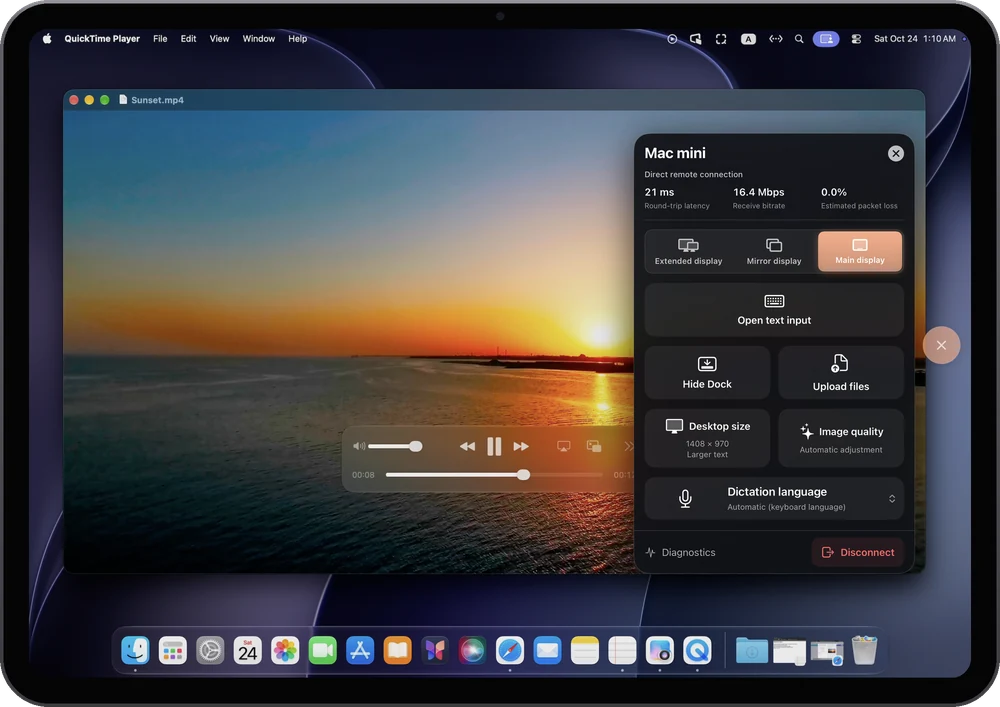
Reproducir un vídeo del Mac en el iPad, junto al menú de RemoScreen

Copiar y pegar

El texto copiado en el Mac se pega en el iPad o el iPhone, y al revés. Hasta 60 KiB de texto cada vez; si es más, no se envía.

Enviar archivos al Mac

Elige «Subir archivos» en el menú para enviar fotos, vídeos y archivos del iPad o del iPhone al Mac. Hasta 100 MB por archivo, de uno en uno; las carpetas no se pueden enviar. Se guardan en «Descargas/RemoScreen Uploads» en el Mac.

Cuando controla otro Mac

  • Arrastra archivos entre los dos Mac, en ambos sentidos.
  • Copia y pega texto, imágenes y archivos.
  • Aún sin sonido.

Relacionado

Casos de usoControlar un Mac a distanciaDesde otra habitación o una sala de reuniones, controla tu Mac directamente con el iPad o el iPhone: toca, escribe con tu propio teclado, oye el Mac e intercambia texto y archivos. En la misma red, al instante; entre redes, a través de tu propio relé.
Centro de ayudaTacto, teclado y escrituraLos gestos de RemoScreen para hacer clic, doble clic, arrastrar, desplazarte y clic derecho; «Mostrar puntero» en el iPhone; teclado, trackpad y ratón; y escribir en el Mac con el teclado y el dictado del iPad o del iPhone.
Casos de usoDe Mac a MacInstala RemoScreen Host, que es gratis, en los dos Mac y controla desde tu MacBook el Mac mini del estudio: pantalla extendida, principal o duplicada, archivos arrastrados entre Mac y portapapeles compartido.

¿Tienes más preguntas?

Escribe a hello@noysd.com o envía una solicitud desde Ajustes → Solicitudes de soporte en RemoScreen. Nuestras respuestas también aparecen allí.

Contáctanos

