도움말 센터

세 가지 표시 방법과 데스크탑 크기

연결 후 메뉴에서 바꿀 수 있습니다. 확장 디스플레이와 주 화면에서는 Mac이 iPad용 Retina 디스플레이를 만들고, 미러링은 Mac의 원래 화면을 보여 줍니다.

확장 디스플레이로 사용

Mac의 원래 화면은 그대로 두고 iPad가 화면 하나를 더해 줍니다. 윈도우를 끌어다 옮길 수 있습니다. MacBook에 화면을 하나 더할 때 좋습니다. iPad와 Mac이 서로 다른 Apple 계정을 써도 됩니다.
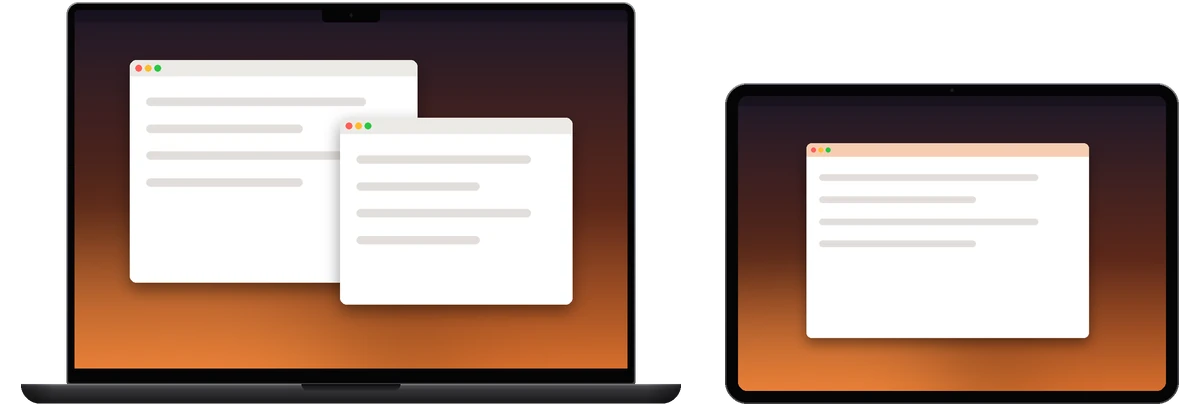
MacBook 옆의 iPad를 확장 디스플레이로 쓰는 모습

주 화면으로 사용

iPad에만 표시됩니다. Mac 자체 화면(노트북 내장 화면 포함)은 잠시 꺼지고, 연결을 끊으면 자동으로 돌아옵니다. 서재의 Mac mini, iMac, Mac Studio를 소파에서 쓸 때 좋습니다. 디스플레이가 없는 Mac도 RemoScreen Host가 화면을 자동으로 만들어 줍니다.
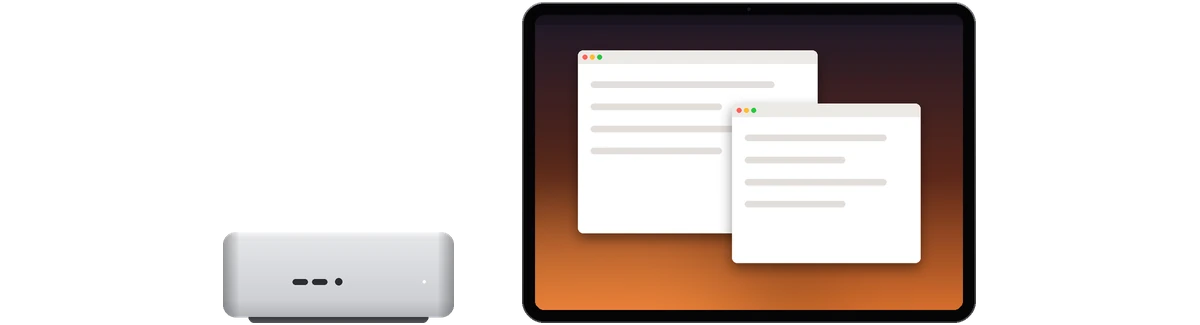
Mac mini 옆의 iPad를 주 화면으로 쓰는 모습

주 디스플레이 미러링

iPad에 Mac 주 화면과 같은 내용을 원래 화면의 해상도로 보여 줍니다. 다른 방에서 Mac의 진행 중인 작업을 지켜볼 때 좋습니다.
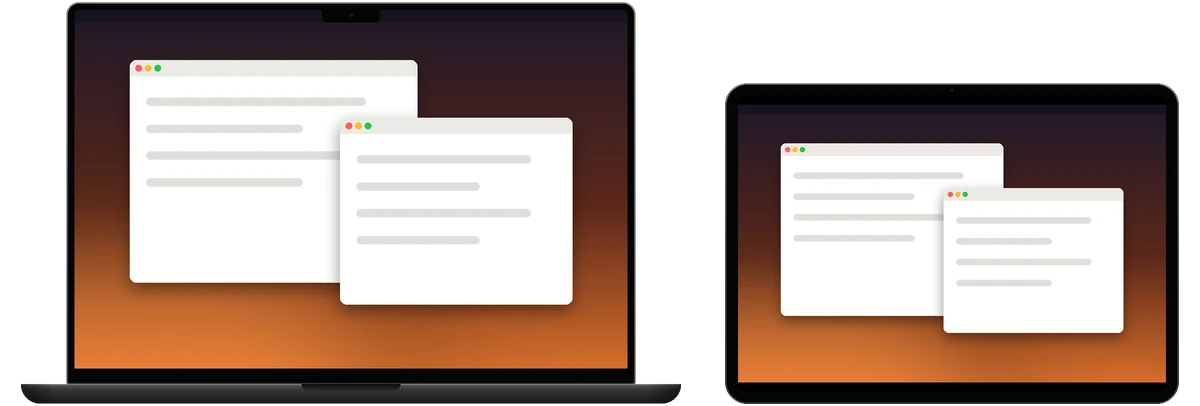
iPad에 MacBook 화면을 미러링하는 모습

데스크탑 크기

확장 디스플레이나 주 화면으로 쓸 때 Mac은 그 iPad의 기본 해상도에 맞춰 2배 HiDPI Retina 디스플레이를 만듭니다. 메뉴의 '데스크탑 크기'에는 세 가지가 있습니다.

  • iPad에 맞춤(기본): iPad의 실제 화면 픽셀에 맞춰 왜곡이 없습니다.
  • 더 큰 텍스트: 데스크탑을 작게 해서 글자와 인터페이스를 크게 보여 줍니다.
  • 더 넓게: 데스크탑을 넓혀 윈도우를 더 많이 띄울 수 있습니다.

iPhone에도 '데스크탑 크기'가 있으며 기본은 'iPhone에 맞춤'입니다. 미러링은 Mac 원래 화면의 해상도를 따릅니다.

다른 Mac으로 제어할 때

Mac으로 Mac을 제어할 때도 같은 세 가지 방법을 쓸 수 있습니다.

Mac으로 Mac 제어

관련 내용

활용 사례디스플레이 없는 Mac mini디스플레이를 연결하지 않은 Mac mini도 iPad나 iPhone을 화면으로 쓸 수 있습니다. RemoScreen Host가 Retina 디스플레이를 자동으로 만들고, 손가락으로 바로 조작하며, 사운드와 한글 입력, 클립보드도 됩니다. Host는 무료, 앱은 7일 무료 체험.
도움말 센터터치, 키보드, 입력RemoScreen 제스처(클릭, 이중 클릭, 드래그, 스크롤, 오른쪽 클릭), iPhone의 '포인터 보기', 키보드·트랙패드·마우스, iPad와 iPhone의 한글 입력과 음성 입력으로 Mac에 입력하는 방법. 도움말 센터시작하기RemoScreen을 처음 쓸 때: Mac에 무료 RemoScreen Host를 설치하고, iPad나 iPhone에 8자리 페어링 코드를 입력한 뒤, Mac에서 허용하면 연결됩니다.

더 궁금한 점이 있나요?

hello@noysd.com으로 메일을 보내거나 RemoScreen의 ‘설정 → 지원 문의’에서 보내 주세요. 답변도 그곳에 표시됩니다.

문의하기