 RemoScreen
Italiano

Controlla il Mac con il dito
Tocca per fare clic, tocca due volte per il doppio clic, tieni premuto per trascinare, scorri con un dito e tocca con due dita per il clic destro. Con tastiera, trackpad o mouse, abbreviazioni come ⌘C e ⌘V funzionano come sempre.

Scrivi con la tua tastiera
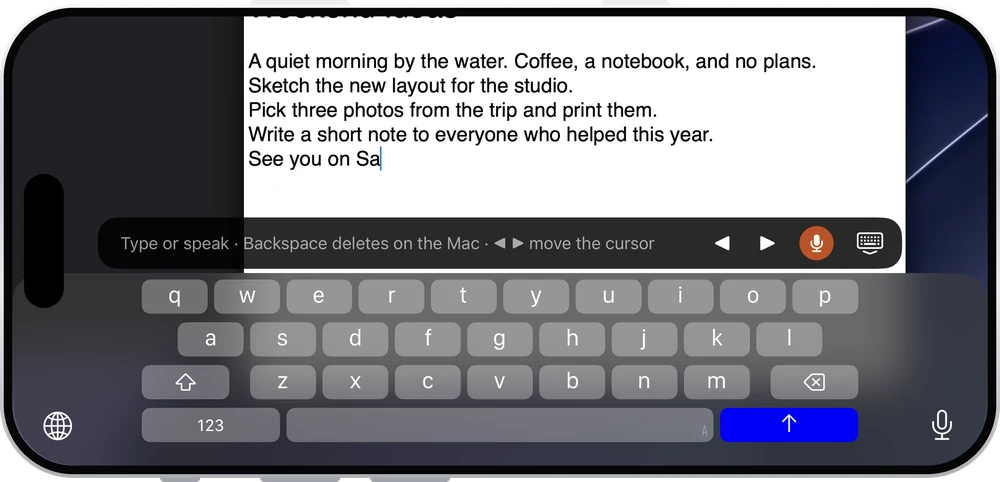
La tastiera di iPad o iPhone compare solo quando tocchi un campo di testo sul Mac. Scrivi nella tua lingua o usa la dettatura: le parole arrivano direttamente sul Mac.
Audio, appunti e file
Ascolta il Mac
Attiva «Trasmetti l’audio del computer» nel menu: l’audio del Mac si sente su iPad o iPhone, con un volume regolabile a parte.
Copia e incolla
Il testo copiato sul Mac si incolla su iPad o iPhone, e viceversa.
Invia file al Mac
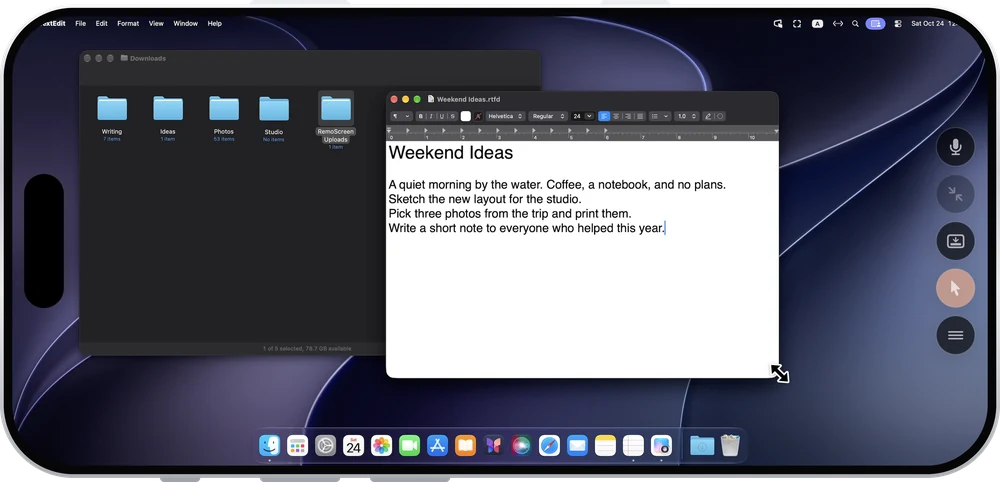
Invia foto, video e file al Mac, fino a 100 MB ciascuno. Vengono salvati in «Download/RemoScreen Uploads» sul Mac.
Gira l’iPhone ed è lo schermo del Mac
Tocca per fare clic, scorri con un dito, tieni premuto per trascinare e usa due dita per ingrandire e spostarti. Per più precisione, attiva «Mostra puntatore»: lo schermo dell’iPhone diventa un trackpad, e trascinare con tre dita sposta e ridimensiona le finestre.
La connessione si sceglie da sola
RemoScreen non offre un relay pubblico e l’immagine non passa mai dai nostri server.
Stessa rete
Connessione LAN diretta, subito.
Reti diverse
Prova automaticamente IPv6, UDP hole punching e mappatura delle porte del router. Se si collega dipende da entrambe le reti.
Nessun percorso diretto
Tramite un relay che installi tu. Inoltra solo dati cifrati.
Si collegano solo i dispositivi consentiti
Al primo collegamento di ogni dispositivo inserisci il codice di abbinamento monouso a 8 cifre mostrato dal Mac, poi il Mac fa clic su «Consenti». Immagine, audio, tasti premuti e appunti sono cifrati end-to-end. Per impedire a un dispositivo di collegarsi, scegli «Elimina e revoca accesso» sul Mac.
Domande frequenti
Funziona se non sono sulla stessa rete?
Sulla stessa rete ti colleghi subito. Su reti diverse viene tentata automaticamente una connessione diretta, e se riesce dipende da entrambe le reti. Provalo prima durante i 7 giorni di prova gratuita. Se la connessione diretta non è possibile, puoi installare il tuo relay.
Devo pagare di nuovo per l’iPhone?
No. Un solo acquisto vale su iPad e iPhone con lo stesso account Apple.
L’iPad deve usare lo stesso account Apple del Mac?
No, e non serve nemmeno registrarsi. Ogni dispositivo viene confermato con il codice di abbinamento a 8 cifre e con «Consenti» sul Mac.

