 RemoScreen
Italiano

Niente monitor, ma uno schermo vero
Quando al Mac mini non è collegato nessun monitor, RemoScreen Host crea uno schermo automaticamente. Usa la risoluzione nativa dell’iPad in HiDPI 2x, così testo e interfaccia sono nitidi come su uno schermo Retina.
Scegli «Usa come schermo principale» e tutte le finestre sono sull’iPad. Per una scrivania più ampia, scegli «Più spazio» in «Dimensioni scrivania»; per leggere più comodamente, «Testo più grande».
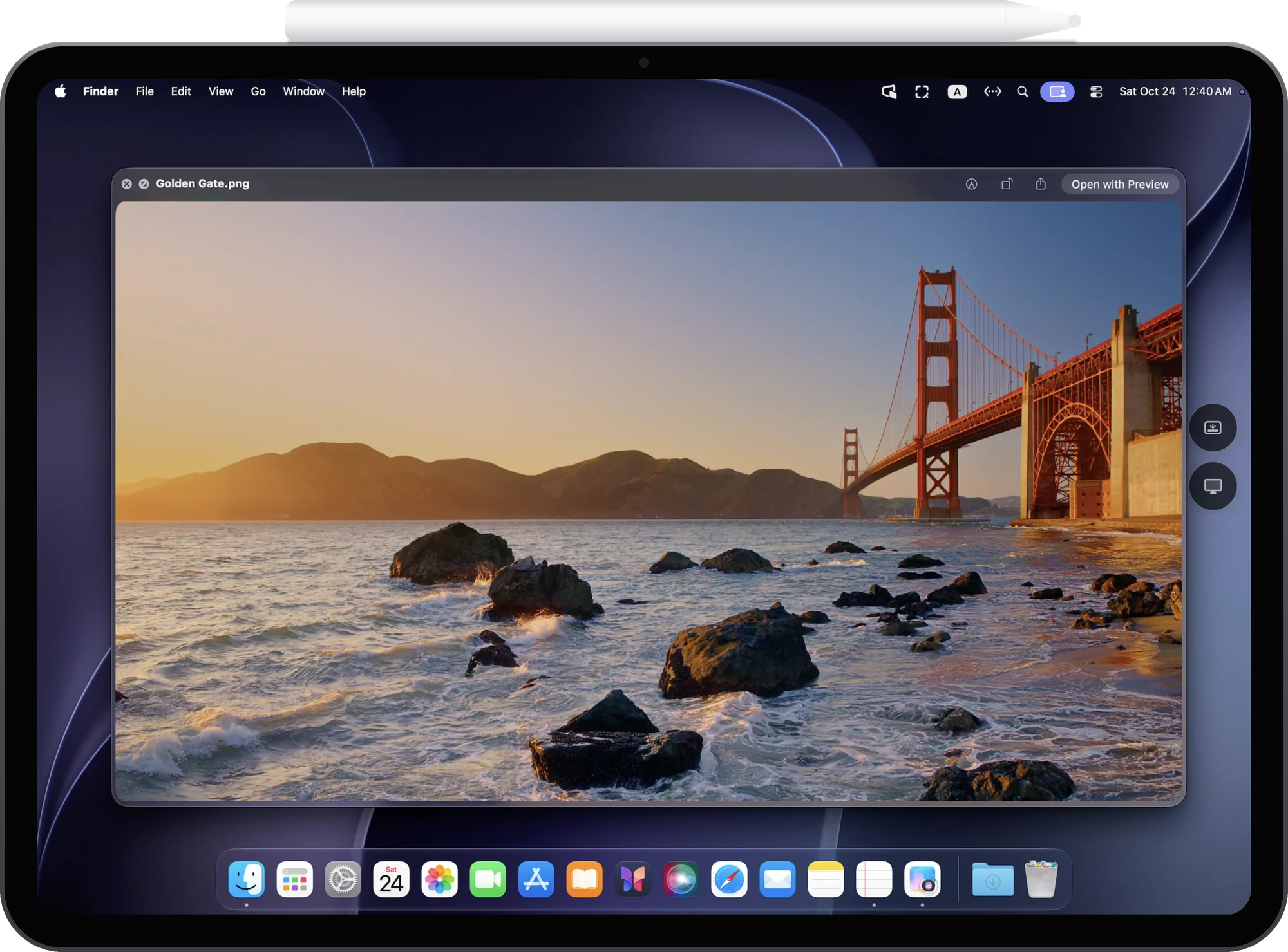
Il Mac mini dello studio, dal divano
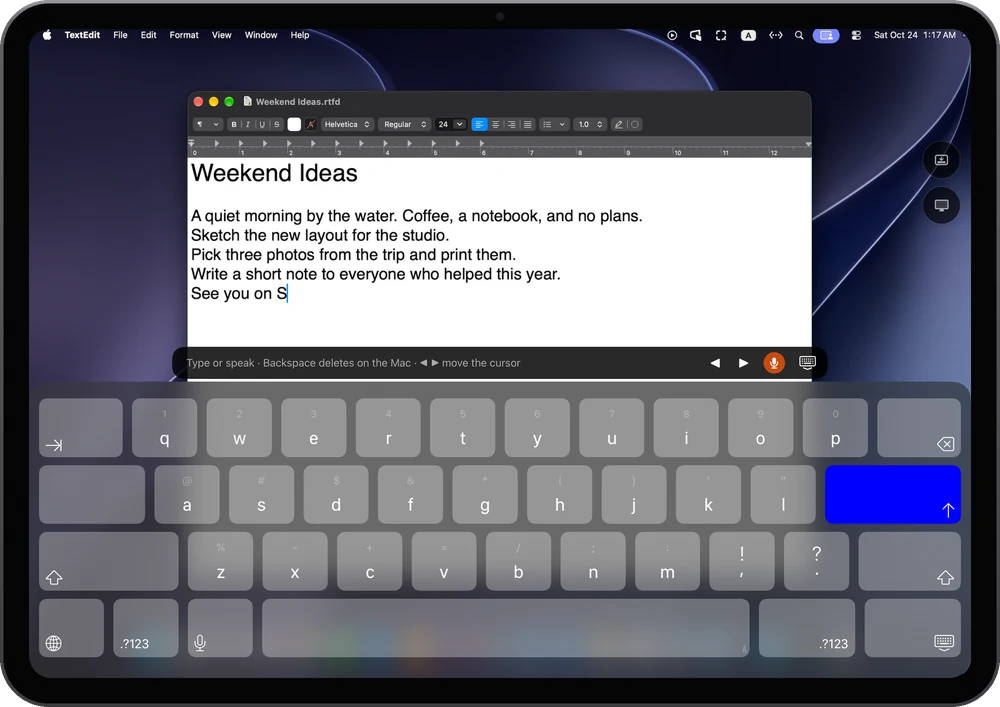
Non serve Apple Pencil. Tocca per fare clic, tocca due volte per il doppio clic, tieni premuto per trascinare, scorri con un dito e tocca con due dita per il clic destro. Con tastiera, trackpad o mouse, abbreviazioni come ⌘C e ⌘V funzionano come sempre.
Tocca un campo di testo sul Mac e compare la tastiera dell’iPad: scrivi nella tua lingua o usa la dettatura. Attiva «Trasmetti l’audio del computer» nel menu e l’audio del Mac si sente sull’iPad.
Cambia dispositivo e continua
Lo stesso Mac mini si può controllare da dispositivi diversi, uno alla volta.
iPhone
Giralo in orizzontale ed è lo schermo del Mac. Per più precisione, attiva «Mostra puntatore» e lo schermo dell’iPhone diventa un trackpad.
Un altro Mac
Installa RemoScreen Host anche sul tuo MacBook e controlli questo Mac mini gratis. Puoi trascinare i file direttamente.
Non sei sulla stessa rete
Viene tentata automaticamente una connessione diretta. Se non è possibile, puoi collegarti tramite un relay che installi tu.
Prima configurazione
La prima volta che consenti i permessi di sistema devi vedere lo schermo del Mac. Dopo, puoi scollegare il monitor.
01
Installa RemoScreen Host sul Mac mini
Collega temporaneamente un monitor o accedi al Mac mini da un altro Mac con Condivisione schermo di macOS. Installa Host e, quando richiesto, consenti «Registrazione schermo e audio di sistema» e «Accessibilità».
02
Ottieni un codice di abbinamento
Scegli «Invita al controllo remoto» nel menu di RemoScreen Host. La finestra mostra un codice di abbinamento monouso a 8 cifre.
03
Aggiungi il computer sull’iPad
Apri RemoScreen, tocca «Aggiungi computer» e inserisci il codice.
04
Consenti sul Mac
Scegli «Consenti sempre» e questo iPad si collegherà direttamente da ora in poi. Chiudi Condivisione schermo o scollega il monitor, poi scegli «Usa come schermo principale».
Dopo un riavvio del Mac, accedi una volta prima che RemoScreen Host possa collegarsi.
Domande frequenti
Funziona solo con il Mac mini?
No. Va bene qualsiasi Mac con chip Apple e macOS 14 o successivo, tra cui MacBook, iMac, Mac mini e Mac Studio. I Mac con processore Intel non sono supportati.
Cosa succede allo schermo del Mac in modalità schermo principale?
Gli schermi del Mac, compresi un monitor collegato e lo schermo di un portatile, si spengono per ora e tornano automaticamente quando ti disconnetti.
Posso controllarlo da iPad e iPhone insieme?
Un solo dispositivo controlla il Mac alla volta. Se il Mac è già controllato, l’altro dispositivo vede un avviso: chiudi la connessione attuale, poi collegati.
Quanto costa?
RemoScreen Host per Mac è gratuito. RemoScreen per iPad e iPhone inizia con una prova gratuita di 7 giorni, poi è un acquisto unico valido su iPad e iPhone con lo stesso account Apple.

