
Что понадобится
- Mac: чип Apple, macOS 14 или новее. Mac с процессором Intel не поддерживаются.
- iPad: iPadOS 17 или новее. iPhone: iOS 17 или новее.
- Регистрироваться не нужно, а iPad, iPhone и Mac не обязаны использовать один Аккаунт Apple.
Подключение
- Установите RemoScreen Host на Mac Загрузите RemoScreen Host, откройте DMG и перетащите приложение в папку «Программы». При первом запуске, когда появится запрос, разрешите «Запись экрана и системного звука» и «Универсальный доступ». Host бесплатный.
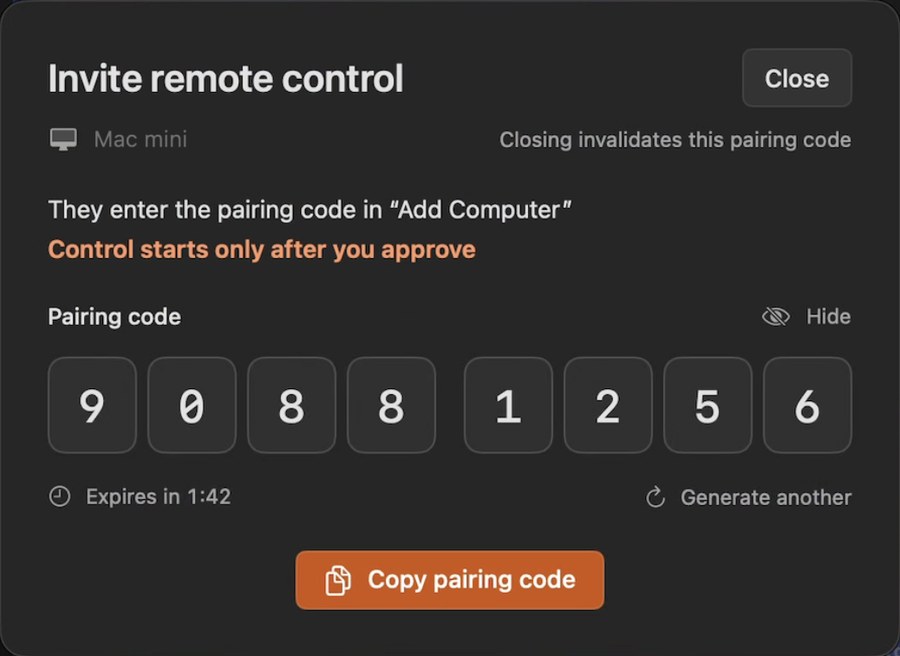
- Получите код сопряжения на Mac Выберите в меню RemoScreen Host «Пригласить к удалённому управлению». В окне появится одноразовый 8-значный код сопряжения. Код истекает и перестаёт действовать, когда вы закрываете окно; при необходимости создайте новый.
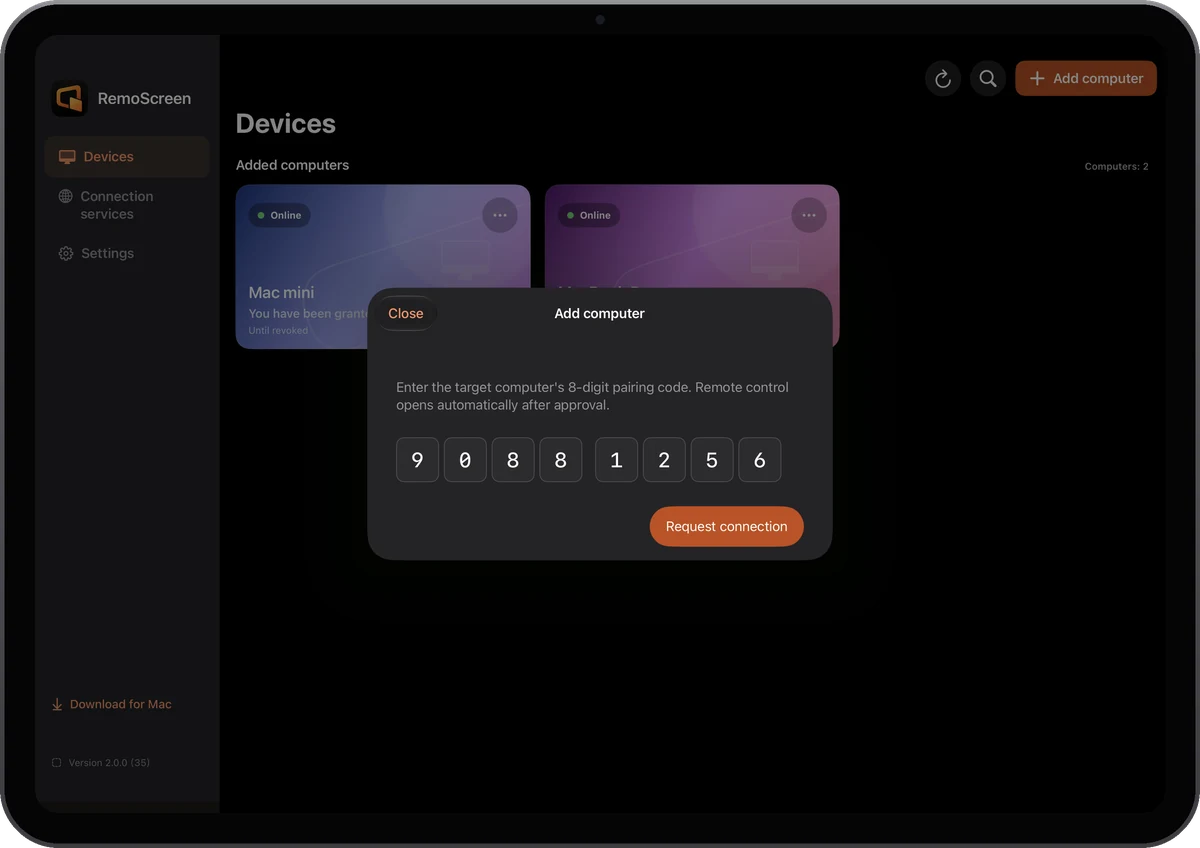
- Добавьте компьютер на iPad или iPhone Установите RemoScreen, коснитесь «Добавить компьютер» и введите код.
- Разрешите на Mac На Mac появится запрос: выберите «Разрешить один раз», «Разрешать всегда» или «Отклонить». С «Разрешать всегда» это устройство впредь подключается сразу, пока вы не отзовёте доступ.
- Выберите режим После подключения выберите в меню дополнительный экран, главный экран или дубликат.
Режимы экрана и размер рабочего стола
Управление с другого Mac
Установите RemoScreen Host на оба Mac. На Mac, которым будете управлять, выберите «Пригласить к удалённому управлению», затем в Host на другом Mac нажмите «Добавить компьютер» и введите код.
Если не подключается
- Убедитесь, что Mac включён, вы вошли в систему и RemoScreen Host запущен.
- Если код введён неверно, уже использован или истёк, создайте новый на Mac.
- Если Mac уже управляется с другого устройства, сначала завершите то подключение.
- Если вы не в одной сети, прочитайте Подключение из другой сети.
