準備
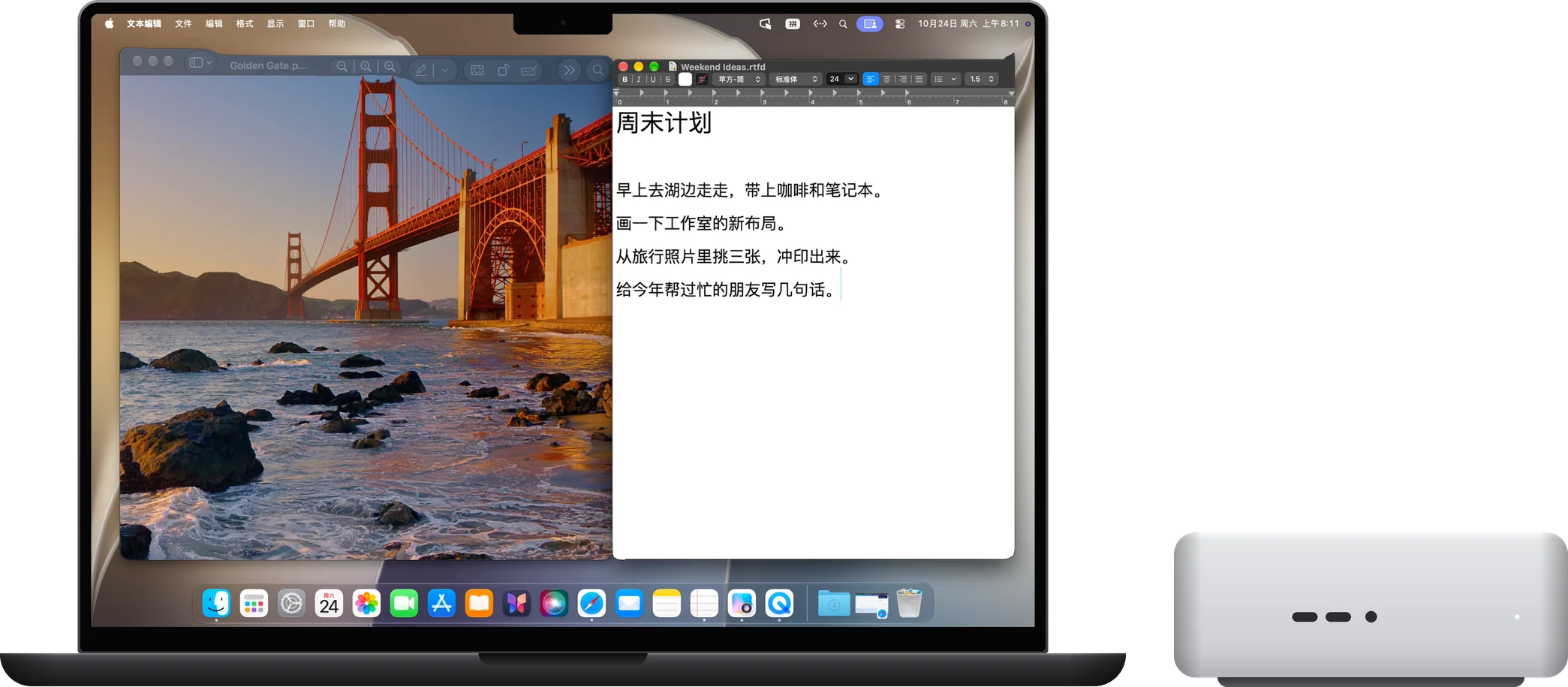
- Mac:Apple 晶片,macOS 14 或更新版本。不支援 Intel 處理器的 Mac。
- iPad:iPadOS 17 或更新版本。iPhone:iOS 17 或更新版本。
- 不用註冊帳號,也不要求 iPad、iPhone 和 Mac 登入同一個 Apple 帳號。
連線步驟
- 在 Mac 上安裝 RemoScreen Host 下載 RemoScreen Host,打開 DMG,把它拖到「應用程式」檔案夾。第一次打開時,依提示允許「螢幕與系統音訊錄製」和「輔助使用」。Host 免費。
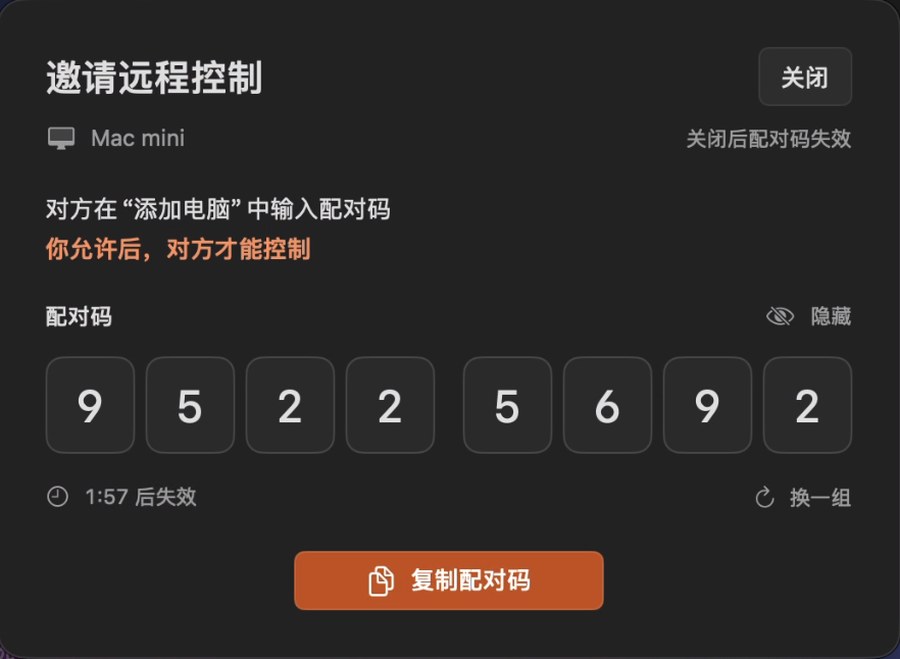
- 在 Mac 上產生配對碼 在 RemoScreen Host 的選單裡選「邀請遠端控制」,視窗裡會顯示一組 8 位數的一次性配對碼。配對碼會過期,關閉視窗後也會失效,需要時再產生一組。
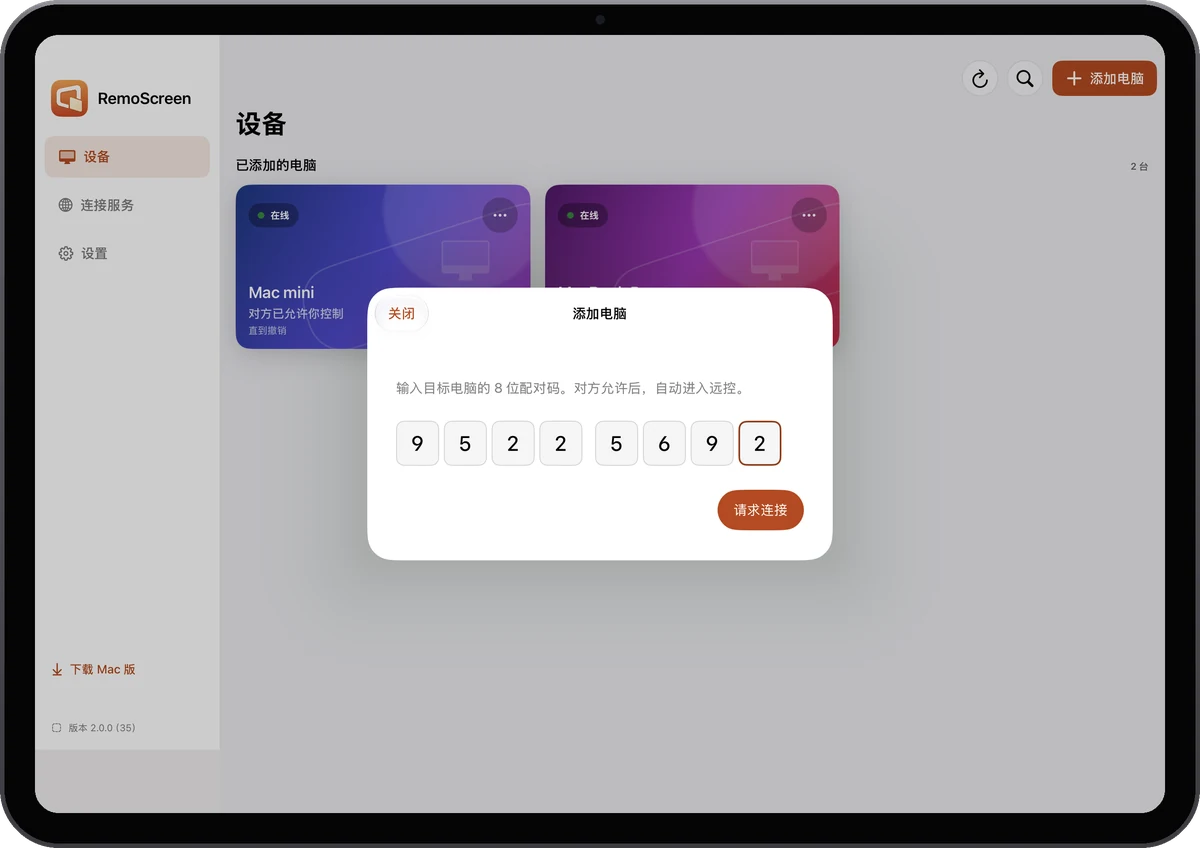
- 在 iPad 或 iPhone 上新增電腦 安裝 RemoScreen,點「新增電腦」,輸入配對碼。
- 在 Mac 上允許 Mac 上會跳出請求,可以選「允許一次」「始終允許」或「拒絕」。選「始終允許」,以後這台裝置可以直接連線,直到你撤銷。
- 選擇用法 連線之後,在選單裡選擇作為延伸螢幕、作為主螢幕或鏡像主螢幕。
用另一台 Mac 控制
兩台 Mac 都安裝 RemoScreen Host。在要被控制的 Mac 上選「邀請遠端控制」,在另一台 Mac 的 Host 裡按「新增電腦」,輸入配對碼。
連不上時
- 確認 Mac 已經開機、登入,RemoScreen Host 正在執行。
- 配對碼輸入錯誤、已經用過或已經過期時,在 Mac 上重新產生一組。
- 這台 Mac 正在被另一台裝置控制時,先結束那邊的連線。
- 不在同一個網路時,請看在不同網路下連線。